
Bom dia meus queridos ouvintes (leitores), faz um bom tempo mesmo que eu não posto e confesso que o post de hoje está sendo escrito a mais de uma semana. É, isso mesmo, a coisa tá complicada aqui no trabalho. Estamos de mudança, comprarão computadores novos. To tendo que deixar tudo em ordem pois pedi demissão também, pois arrumei outro.
São ao todo, oito computadores novos pra eu padronizar (o que nos antigos ficou impossível) e me matar configurando a segurança do Vista Business. Vou dizer que é bem legal e simples depois que você pega o jeito do SO, nada de muita dor de cabeça. O que deu mais trabalho foi compatibilizar os programas com o sistema. Tem muita coisa antiga que não roda de primeira, ou simplesmente precisa ser aberto de um jeito diferente para funcionar. Mas tudo bem, ontem terminei o oitavo PC e está tudo redondinho.
Como eu falei que vai ser tudo padronizado, decidirão barrar alguns sites, como o Orkut por exemplo, pra tentar aumentar um pouco o rendimento do pessoal. Eu, particularmente acredito que vai melhorar um pouco, mas também não é o maior dos problemas. Pois bem, com essa decisão eu tive que correr atrás de um modo de bloqueio eficiente. A idéia era algum programa que criasse uma lista branca, ou seja, liberasse para o usuário apenas os sites lsitados, o resto, BLOQUEIO. Mas com a crise, mudança ficou cara, compra dos computadores, a opção precisaria ser grátis e os programas com lista branca que eu encontrei são todos pagos. Então o jeito foi criar uma lista negra o que ficou fácil depois da dica que eu encontrei e vou passar aqui pra todos vocês.
1) Localize o arquivo HOSTS do computador que deseja bloquear o acesso do Messenger e do Orkut (o arquivo está localizado na pasta \Windows\System32\drivers\etc)
2) Utilize o Bloco de Notas e edite o arquivo HOSTS (que não tem extensão)
3) Abaixo de 127.0.0.1 localhost, adicione as seguintes linhas:
# messenger
127.0.0.1 gateway.messenger.hotmail.com
127.0.0.1 gtwy.messenger.hotmail.com
127.0.0.1 messenger.hotmail.com
127.0.0.1 svcs.microsoft.com
127.0.0.1 webmessenger.msn.com
127.0.0.1 kickme.to/msnmessenger2go
127.0.0.1 iloveim.com
127.0.0.1 e-messenger.net
127.0.0.1 atlanta.e-messenger.net
127.0.0.1 boston.e-messenger.net
127.0.0.1 msn2go.com
127.0.0.1 msn2go.com.br
127.0.0.1 webmsn.net
127.0.0.1 e-messenger.cl
127.0.0.1 passaport.netport.net
127.0.0.1 www.messemgerfx.com
127.0.0.1 messemgerfx.com
127.0.0.1 69.36.226.110
127.0.0.1 69.36.226.150
127.0.0.1 69.36.226.175
127.0.0.1 69.36.226.189
127.0.0.1 64.92.172.107
127.0.0.1 216.129.112.85
127.0.0.1 216.129.112.86
127.0.0.1 216.129.112.116
127.0.0.1 chicago.e-messenger.net
127.0.0.1 vicotria.e-messenger.net
127.0.0.1 msn2go.com.br
OBS: Pra o MSN não precisar colocar todos estes endereços, se não quiser, bastam apenas os 5 (cinco) primeiros endereços pra funcionar o bloqueio, mas é melhor prevenir que remediar.
# orkut
127.0.0.1 orkut.com
127.0.0.1 www.orkut.com
127.0.0.1 images.orkut.com
127.0.0.1 www.powerscrap.com
127.0.0.1 powerscrap.com
127.0.0.1 rss.powerscrap.com
127.0.0.1 www.ocurioso.com
127.0.0.1 ocurioso.com
127.0.0.1 orkut.etc.br
Salve o arquivo e pronto, endereços bloqueados.
Se você desejar bloquear algum outro site, é só digitar 127.0.0.1 e o endereço do site. Para liberar tudo novamente, basta editar o arquivo e retirar os endereços. Funcionou no XP e no Vista. Fácil não é?
Para usários sem experiência é uma maravilha, mas é bem simples de burlar também, já que qualquer um pode alterar o arquivo.
Gostou? Comenta!!!
terça-feira, 30 de dezembro de 2008
Bloquear Sites Sem Utilizar Programas (lista negra)


terça-feira, 18 de novembro de 2008
A Lenda Dos Mandamentos Dos Profissionais Em T. I. - Pra descontrair
Conta a lenda que quando Deus liberou os conhecimentos das artes entre os homens, determinou que a "Tecnologia" ficaria restrita a um grupo muito selecionado de sábios, pois entender seus conceitos era uma grande arte! Mas neste pequeno grupo, onde todos se achavam "Semi-Deuses", alguém traiu as determinações divinas... Deus, bravo com a traição, resolveu fazer valer alguns mandamentos para aqueles que escolhessem a tal profissão:
1º - Não terás vida social, familiar ou sentimental.
2º - Não verás teus filhos crescerem.
3º - Não terás feriado, fins de semana ou qualquer outro tipo de folga.
4º - Terás gastrite, se tiveres sorte, se for como os demais, terás úlcera. Às vezes um ou mais enfartos!
5º - A pressa será tua única amiga e as suas refeições principais serão os lanches.
6º - Teus cabelos ficarão brancos antes do tempo, isso se te sobrares cabelos!
7º - Tua sanidade mental será posta em cheque antes que completes 5anos de trabalho.
8º - Dormir será considerado período de folga, logo, não dormirás.
9º - Trabalho será teu assunto preferido, talvez o único!
10º - As pessoas serão divididas em 2 tipos: as que entendem de TI e as que não entendem.
11º - A máquina de café será a tua melhor amiga de trabalho, porém, à cafeína não te farás mais efeito.
12º - Happy Hours serão excelentes oportunidades de ter contato com outras pessoas loucas como você.
13º - Terás sonhos com códigos fonte, bancos de dados e telecomunicações, e resolverás problemas de trabalho neste período.
14º - Exibirás olheiras como troféu de guerra... E o pior: Inexplicavelmente gostarás de tudo isso!
15º - Não poderás adoecer!
16º - Todo dia tudo recomeçará do zero novamente, pois qualquer conhecimento em TI não vale por muito tempo!
Tudo verdade!!!!
sábado, 15 de novembro de 2008
Compartilhando o Speedy no Ubuntu
Boa tarde galera. Ontem fui em uma palestra na faculdade sobre linux. Era o Linux Day lá, por isso teve a palestra e depois uma mesa redonda com algumas pessoa que trabalham com linux, onde eles iriam responder, ou tentar responder as perguntas dos presentes.
Isso me deu um certo ânimo para tentar instalar uma distribuição Linux em casa novamente, e acabei optando pela versão 8.10 do UBUNTU, que é a mais nova.
Para isso, instalei uma outra HD de 20GB que eu tinha aqui em casa e começei a instalação, que foi muito rápida e não precisou de quase nenhuma interação, praticamente automática, o que é uma grande vantagem em cima do Windows, que além de demorar fica perguntando milhões de coisas.
Depois de instalado, baixei os pacotes de drivers faltantes, instalei a placa de vídeo, configurei a minha conexão com a internet e mais algumas coisas. Mas o que realmente exigiu um pouco mais de esforço foi compartilhar a internet com o PC do meu irmão, que têm Windows XP.
Algumas coisas foram muito simples de encontrar e entender, como por exemplo onde eu deveria colocar o IP da máquina, Gateway, DNS e outras coisas. Mas mesmo depois de configurada a conexão (o Ubuntu me dizia que estava funcionando, o PC do meu irmão também e os testes de PING que fiz, todos funcionaram) a internet não funcionava no outro computador.
Depois de umas 2 horas procurando, encontrei um tutorial ensinando a compartilhar a conexão, que vou postar mais abaixo. Estava realmente tudo correto, mas pelo que entendi, sem esses comandos a conexão não é compartilhada, o que é uma desvantagem, pois no Windows é só marcar uma caixa e selecionar qual placa vai compartilhar a conexão.
A quantidade de tutoriais e dicas incorretas na net é tanta que da medo.
As pessoas criam tanta regras e depois ficam perdidas, e o sistema se perde tb em meio a bagunça.
A quantidade de pessoas que sofre com esse problema é grande e, após ajudar três pessoas diferentes no mesmo dia na área de redes do forum, fiz questão de testar uma quantidade enorme de tutoriais e vi cada coisa de louco, então, me motivei a postar aki na seção de dicas.
Imaginando que o serviço contratado seja o speed (Para virtua e outros, esta explicado no final).
O servidor é o Ubuntu com duas placas de rede.
Placa de rede ETH0 (Recebe a Internet)
IP - Automatico
SubMascara - Automático
Gateway - Automatico
DNS - Automatico
Placa de rede ETH1 (ligada a um hub, switch, ou direto em outro computador via cabo cross)
IP - 192.168.0.1
SubMascara - 255.255.255.0
Gateway - Automático
DNS - Automático
(Para setar o IP na placa de rede pode acessar o MENU / SISTEMA / ADMINISTRAÇÂO / REDE)
Computador 2
IP - 192.168.0.2
SubMascara - 255.255.255.0
Gateway - 192.168.0.1
DNS 1 - 200.204.0.10
DNS 2 - 200.204.0.138
(Essas DNS são as DNS da telefonica, para quem utiliza speedy)
Feito isso, no Ubuntu é necessário (pra quem não quer ficar digitando sudo toda hora na frente de varios comandos) habilitar o ROOT para não ficar digitando sudo na frente dos comandos a seguir:
Abra o Terminal e digite:
$ sudo passwd root //sem o "$"
Ele vai pedir para escolher a senha para o root, escolha uma senha.
depois de escolher a senha, digite:
$ su //sem o "$"
Digite a senha.
pronto, o terminal deve ter ficado assim:
$ root@NOMEDOCOMPUTADOR:...
Agora vamos aos 8 comandos para compartilhar a conexão:
1 $ iptables -F //sem o "$"
2 $ iptables -F INPUT //sem o "$"
3 $ iptables -F OUTPUT //sem o "$"
4 $ iptables -F POSTROUTING -t nat //sem o "$"
5 $ iptables -F PREROUTING -t nat //sem o "$"
6 $ echo 1 > /proc/sys/net/ipv4/ip_forward //sem o "$"
7 $ iptables -P FORWARD ACCEPT //sem o "$"
8 $ iptables -A POSTROUTING -t nat -s 192.168.0.0/24 -o ppp0 -j MASQUERADE //sem o "$"
Depois de digitas os comandos a conexão já estava sendo compartilhada. Ele não retorna nenhum aviso mesmo.
Gostaram? Comentem!!!
sexta-feira, 14 de novembro de 2008
Alterando os aplicativos que iniciam como sistema
Muitas pessoas reclamam que o computador demora para iniciar, falam que ele fica um tempão carregando e acham um absurdo pq não tem nada demais instalado nele, só aplicativos básicos que ocupam pouco espaço, ou que o Windows logo que inicia utiliza uma quantidade enorme de RAM.
Não vou dizer que é por causa disso, mas digo que influência. Sabe aqueles programas que iniciam junto com o sistema? Aqueles que ficam na barra do iniciar do lado esquerdo do relógio? Aquilo ocupa memória e é uma tarefa a mais iniciar aquilo quando o sistema é ligado. Por isso, quanto menos aplicativos iniciando com o sistema você tiver, mais rápido para iniciar seu computador vai ficar. É claro que aqueles que você utiliza logo que liga o computador você pode deixar, já que você iria abri-lo mesmo, não faz diferença.
Agora eu vou explicar como você faz para tirá-los dali.
1º Passo: Clique no botão iniciar e depois em executar.

2º Passo: Digite no campo texto da janela executar “msconfig” (sem aspas). Uma janela de nome Configuração do Sistema irá aparecer.

Clique na imagem para ampliá-la
3º Passo: Clique na aba “Inicialização de Programas” e desmarque os aplicativos que você não deseja que iniciem com o sistema e deixe somente os que deseja que iniciem (é claro).

Clique na imagem para ampliá-la
4º Passo: Para salvar as configurações e sair, clique no botão “Aplicar” e depois em “OK”.
5º Passo: Uma janela dizendo que você alterou algumas configurações do sistema irá aparecer e dizer que você precisa reiniciar o computador para as alterações entrarem em vigor.
OBS: alguns aplicativos básicos do sistema mesmo depois de desmarcados continuam a iniciar junto com ele.
Pq o Windows 7 vai derrubar o Vista?
Segundo fontes da Microsoft, o Windows 7 vai chegar para derrubar de vez vários erros da Microsoft, e isso inclui o Windows Vista. O "Seven" será o SO que o Vista deveria ter sido, ou o que nós esperávamos que ele fosse.
A Microsoft não tem vergonha em assumir que o 7 é capaz de matar o Vista. Na PDC (Professional Developers Conference, evento da Microsoft para desenvolvedores) , o chefe do departamento de performance do Windows, Gabriel Aul, descreveu de forma simples em uma apresentação intitulada "Elevando o Nível:"
* Se uma aplicação ou periférico roda no Vista, deve rodar no Windows 7.
* Se uma máquina roda Windows Vista, deve rodar mais rápido ainda o Windows 7.
* As baterias dos notebooks devem ter maior duração no Windows 7.
* O Windows 7 será mais confiável que o Vista SP1 desde o primeiro dia.
Espero que seja realmente como dizem. Pq além do Vista não rodar algum aplicativos, ele trava quando os mesmos são instalados, exibe a "tela azul da morte" com duração de 1 segundo, reinicia, diz que ocorreu um erro na inicialização do sistema e que tentará arrumar (essa parte foi boa), não arruma, e só volta a funcionar se você ficar apertando F8 (ou F10 se não me engano em algumas MOBOs), selecionar a opção "iniciar com a última configuração válida" ou algo assim e desinstalar o aplicativo.
A prioridade da Microsoft nele é criar um sistema "fashion", com todas aquelas frescuras de barra transparente, janela que fecha com efeito e coisa e tal, deixando você entretido com a linda interface, enquanto o sistema gerencia a memória RAM de modo que ele utilize somente o necessário. Por exemplo, no Vista, não importa quantas janelas estejam abertas, o sistema consome memória como se todas estivessem visíveis e maximizadas, mesmo que você as tenha minimizado ou deixado atrás das outras. No 7 só as janelas visíveis vão utilizar os recursos, então realmente você vai poder utilizar o sistema em um PC com 1GB de RAM, ao contrário do Vista, onde menos de 2GB não dá nem para o começo.
Outra maravilha que se funcionar vai ser muito, mas muito útil é o application crash resiliency (resiliência de travamento de aplicativos), pq o 7 vai ser autodidata (engraçado né). Quando um aplicativo der erro ou travar e isso ocorrer o sistema vai "aprender" a rodar o aplicativo para que isso não aconteça novamente. Ou se por exemplo, você conseguir fazer o aplicativo parar novamente, o Windows vai exibir aquela tela de relatório de erros o Problem Steps Recorder (Gravador Passo-a-Passo de Problemas) onde você poderá analisar o relatório detalhado que ele vai te passar, com um passo-a-passo para que você resolva o erro, e o mais importante, em uma língua parecida com a sua. Além disso, os drivers problemáticos vão rodar em sandboxes, que é um modo protegido de fazê-los funcionar, assim se acontecer algo com eles, nenhum outro drive que estiver funcionando vai dar problema também. Com isso a Microsoft está negociando com os fabricantes de hardwares para que os updates de drivers sejam feitos pelo Windows Update, e não por sites totalmente confusos de terceiros.

Clique na imagem para ampliá-la
Nada disso vai adiantar se o SO for um pacote de 15GB (no mínimo), como o Vista é. Deu pra perceber que o Vista gerencia melhor a bateria dos notebooks do que o XP, e o que dizem é que no "Seven" isso vai ser melhor ainda, graças ao controle de background. O sistema vai desligar a rede ethernet quando esta não estiver sendo utilizada, diminuir mais regularmente a utilização dos processadores, usar menos energia para tocar DVDs de definição padrão e coisa e tal. Mas isso não vai ser feito sem você saber (apesar que vai até ser possível). Ele vai gerar um relatório listando onde o uso está sendo maior, se existem programas utilizando um absurdo de energia, etc, e vai sobrar para você configurar a utilização de energia do modo que achar melhor.
Se tudo o que disseram for verdade. Vou ser um dos primeiros a migrar para essa maravilha.
As maravilhas do Windows 7
Como é muita coisa eu vou realmente copiar e colar a matéria que eu peguei do Baboo
12:30 A Telemetria, que é baseada no envio de informações no travamento do Windows p/ a Microsoft toda vez que há algum travamento, mostra que o Service Pack 1 do Windows Vista diminui muito os travamentos de drivers e programas:
Queda nos travementos (linha pontilhada) com o SP1 do Vista
14:45 O Boot Drag Race mostrou que durante a inicialização, o Windows 7 carrega menos serviços, além de carregá-los mais rápido do que no Windows Vista. Ele também lê menos o disco rígido, e com isso o Windows 7 carrega muito mais rápido do que Vista. Também foi mostrado um scr1p7 que carrega diversos programas, abrindo 70 janelas, e nele o Win7 carregou muito mais rápido do que o Vista:
Windows Vista x Windows 7: quem boota mais rápido ?
16:00 Em comparação com o Windows Vista, o Windows 7 utiliza pouquíssima memória ao abrir 50 janelas. Além de consumir muita memória, o Vista desabilitou o Aero Glass por causa disso. O Windows 7 também utiliza a GPU (processador da placa de vídeo) e a memória RAM da placa de vídeo, agilizando muito o carregamento de janelas e tarefas gráficas. Além disso, o Windows 7 permite que muitas funções sejam executadas em paralelo, aumentando muito a velocidade de carregamento e execução dos programas.
Windows Vista abriu as 50 janelas, mas desabilitou o Aero Glass e gerou mensagem
de falta de memória para executar a ação. O Windows 7 abriu as janelas tranquilamente.
No Windows Vista, quanto mais janelas abertas, mais memória é consumida.
O Windows 7 mantém o consumo de memória constante
17:57 Exemplo da velocidade do Direct2D no Windows 7, que utiliza novas APIs que permitem o uso da GPU. Em uma demonstração com 100 elementos gráficos, a aplicação rodou com 40 fps (quadros por segundo) com GDI sem antialising, e apenas 12 fps com GDI+ (antialising). Ao utilizar a aceleração por hardware, padrão no Windows 7, a aplicação rodou 65 fps com antialising, ou seja, 50% mais rápido do que as aplicações atuais rodando sem antialising:
Windows 7: 5x mais rápido do que o Windows Vista em aplicações com antialising
19:20 O consumo de bateria no Windows 7 é muito menor do que no Windows Vista. Em um exemplo simples na reprodução de um DVD, a bateria dura uma hora a mais no Windows 7 em comparação com o Windows Vista. Em testes internos da Microsoft, o notebook que teve o menor ganho com o Windows 7 teve 20 minutos a mais de bateria em comparação com o Vista.
Windows 7 consome menos bateria do que o Vista
Exemplo de consumo de energia entre os dois sistemas operacionais
durante a reprodução de um DVD
20:50 Foi mostrado um gráfico de uso da CPU durante a reprodução de um DVD: o Win7 consumiu 20% menos (12,6% x 15,3%) em relação ao Vista, e o uso do processador gráfico (GPU) também foi menor. Isso resulta em consumo menor de bateria, além do Windows rodar mais rápido por ter mais poder de processamento.
Windows 7: consumo menor de CPU e GPU
22:22 O Power Efficiency Diagnostics Report gera um relatório com erros e problemas de configuração na conservação de energia, como por exemplo uma política de grupo que obriga o usuário a rodar o notebook com o máximo de velocidade (fazendo com que gaste mais energia), ou periféricos USB com problemas de suspensão de uso quando o notebook entra em status de conservação de energia:
Relatório completo para ajudar a diagnosticar problemas com consumo de energia
26:46 O assunto foi shutdown (desligamento do Windows). Com o Windows 7, o shutdown é muito mais rápido mesmo com serviços que demoram para desligar
Gráfico mostrando o processo de desligamento do Windows em um notebook
O Windows 7 desliga muito mais rápido do que o Windows Vista
32:30 A adoção do Windows 64-bits está crescendo muito devido ao baixo preço da memória RAM. Além disso, as lojas querem vender mais memória RAM (aumentando seus lucros), e preferem a versão 64-bits, que não tem a limitação de 4GB RAM existente na versão 32-bits. Nos EUA, as vendas de computadores com Windows 64-bits representam hoje 25% do total.
Windows 64-bits em crescimento
45:40 Periféricos no Windows 7. O gerenciamento de periféricos e impressoras será muito mais fácil, pois o Windows 7 utiliza uma nova central para isso: Devices e Printers, que mostra imagens reais dos periféricos instalados. Com pendrives, por exemplo, não haverá mais o "problema das letras", que ocorre quando você utiliza mais de um pendrive: o Windows associa um drive [K:, L: ou outra] e você não sabe qual drive representa cada pendrive.
O Windows 7 mostra a imagem correta dos periféricos instalados,
mesmo se for um simples mouse
Com pendrives, tudo ficou mais fácil, pois a imagem deles aparece na tela.
47:35 Ao conectar uma webcam Logitech, o uso é imediato:
Windows 7: imagens reais de cada periférico
48:55 Teclado Bluetooth. Como o Win7 suporta nativamente periféricos que tenham padrão Bluetooth 2.1, o funcionamento é simples e rápido.
Bluetooth: integração rápida no Windows 7
51:20 Conexão com uma impressora multifuncional da Epson. O Device Stage permite mostrar todas as funções da impressora, com links e serviços. Ele será uma "central" de acesso ao periférico, evitando que cada periférico abra a sua própria janela, atrapalhando o usuário.
Epson: gerenciamento da impressora através do Device Stage
O Device Stage centralizará as funções de todos os periféricos', permitindo que o usuário
acesse todas as funções dele. E o funcionamento dele é bastante simples, pois utiliza
o arquivo XML fornecido pela empresa que desenvolveu o periférico. Com isso,
cada periférico poderá ter funções e links próprios.
53:10 Conexão com Nokia N95. O Device Stage abre uma janela com foto do produto, incluindo diversos links e informações externas (download de arquivos, games, manual ..). Tudo isso vem de um arquivo XML fornecido pela Nokia. Não há necessidade de novos drivers nem de upgrade de firmware. Centenas de MP3 e MP4 podem se beneficiar com isso, pois permitem que o usuário conheça funções que são desconhecidas para eles.
O.O
Nokia N95: integração total com o Windows 7, sem necessidade
de upgrade de driver ou firmware
54:10 Integração de um porta-retrato eletrônico Wi-Fi com o Windows 7, aonde ele criou uma "rede segura" entre o computador, o porta-retrato e a rede local dele. Com isso, ele consegue enviar para o porta-retrato as imagens que ele quer que apareça ali, além de poder controlá-lo à distância com o Windows 7. Hoje em dia muitos não compram a versão WiFi por acharem o seu uso "complicado".
Uso de porta-retrato eletrônico Wi-Fi: muito simples no Windows 7
58:04 Exemplo do Windows 7 tocando música em caixa de som de outro computador da rede local. Isso é possível através do Home Group, uma novidade nesse sistema operacional.
Quer tocar uma música no seu computador, mas ouvi-la nas caixas de som de outro
computador da sua redeou periférico ligado no Windows 7 ? Sem problemas.
1:01:00 Uso do netbook Asus Eee 1GB, apenas 16GB SSD, Atom 1,6Ghz com Windows 7. A detecção do monitor externo foi automático (algo que é possível fazer antes mesmo de logar no Windows). O palestrante tirou uma foto com uma câmera digital e usou o Windows 7 para importá-la. Depois ele conectou-se à web via modem USB da AT&T (que foi instalado ali mesmo, na frente de todos) e fez upload da imagem para o site Flickr. Tudo isso de maneira rápida e fácil. Detalhe: o Windows 7 tem uma novo stack para conexão wireless em dispositivos móveis, otimizando a detecção e uso de redes em fio.
Netbook com 1GB de memórira RAM e disco de 16GB roda tranquilamente o Windows 7
Detecção automática de outro monitor ou projetor no netbook
A importação de foto e envio online são tarefas fáceis e rápidas
com o Windows 7 no netbook
1:04:20 Foi mostrado o Windows 7 em um super-computador para gamers (Intel Core i7 quad-processor com turbo-boost, e duas placas de vídeo GeForce 280), que é 150x mais rápido do que o netbook. Ele jogou Crysis Warhead (que exige DirecX 10) em alta definição, e informou que o Win7 poderá ser utilizado em qualquer computador: de netbooks a computadores topo-de-linha. Jon informou que o Windows 7 suportará 256 processadores.
Windows 7 rodando em um computador com processsador Intel Core i7 e
duas placas GeForce 280: 150x mais rápido do que um netbook.
Crysis Warhead rodando sob Windows 7
01:07:05 Windows 7 para uso profissional de criaçao (fotografia e arte): foi mostrado ele em um notebook Sony VAIO com a melhor tela do mercado (17" e que permite mostrar 100% da gama de cores RGB da Adobe) e um Lenovo com tablet com resolução de 1 centésimo de cm, e com espectofotômetro para calibrar as cores da tela.
Windows 7 rodando em notebooks topo-de-linha para profissionais de criação
01:08:50 No final do evento, Jon mostrou um sensor de luz e acelerômetro, demonstrando como o Windows 7 aproveita as novas tecnologias do mercado. Ele também mostrou o Windows 7 rodando uma aplicação touch-screen conectada a um telescópio e uma lista de empresas que estão desenvolvendo aplicações para touch-screen
Diversas empresas já estão trabalhando em produtos que vão se beneficiar
da tecnologia de touch-screen do Windows 7
Fonte: Baboo


E como todas essas informações foram tiradas de um evento que a Microsoft produziu em Los Angeles para desenvolvedores de hardware, eu vou passar também o endereço para o vídeo da palestra. Clique aqui para assistir o vídeo.
OBS: é preciso baixar e instalar o Microsoft Silverlight para visualizar o vídeo.
Té logo!
"bootando" o Vista em 4 segundos
Uma das grandes chatisses do Windows Vista, na minha opinião, é que o sistema demora muito para carregar. Mesmo impedindo vários programas de inicializarem junto com o SO o bendito demora para iniciar.
Só que hoje eu li uma matério no GuiadoHardware falando que uma fabricante de placas-mãe, a ASRock, descobriu um meio de "bootar" o sistema em 4 segundos com ele totalmente desligado, isso mesmo, nada de hibernação e stand-by, mas utilizando os recursos S3 e S4 que são os mesmo utilizados na hora de hibernar e entrar em standy-by.
O sistema, chamado de Instant Boot tem duas opções, o "Modo Rápido" que utiliza o recurso R3 e é capaz de iniciar em 4 segundos o sistema, e o "Modo Regular" que utiliza o S4 e é capaz de iniciar o sistema em um tempo que pode variar de 20 a 22 segundos.
A outra vantagem de se utilizar o Instant Boot é que ele faz o chamado "boot limpo", pois ao contrário dos modos de hibernação e stand-by ele não carrega o "lixo acumulado de dados" além de não permitir que o usuário perda dados por causa de um corte repentino de energia.
O vídeo abaixo mostra +/- como o recurso funciona e é bem ingraçado por causa da cara do rapazes que fazem o teste.
Show de bola! Té mais!
quinta-feira, 13 de novembro de 2008
"Aero Shake" Nova função no Windows 7
Eu vou criar depois um post falando pq o Windows 7 vai ganhar o mercado. Mas por enquanto só vou colocar esse vídeo que mostra uma das novas funções existentes nele, o chamado "Aero shake", que permite minimizar e maximizar todas as telas abertas apenas "balançando" a janela ativa com o mouse.
Eu que fico sempre com milhões de coisas abertas ao mesmo tempo vou adorar essa função.
Té logo!
Nova versão do Ubuntu
Quando foi lançada a versão 8.04 do Ubuntu, eu criei alguns posts, se não me engano um deles falava que eu havia testado o SO e não tinha conseguido configurar a rede do modo que eu queria.
Foi lançada agora a versão 8.10 do mesmo. Eu ainda não instalei. Baixei, gravei em cd, mas não tive tempo nem paciência para instalar. Porém, um colega da faculdade caiu na besteira de tirar o Vista do notebook e instalar o Ubuntu. Tudo bem, ele instalou, configurou todos os drivers, coisa e tal. Mas aplicativos que funcionavam normalmente no Vista, como a Webcam e a conexão sem fio não funcionam. Estão lá instalados mas nada de funcionar.
Realmente, o sistema mostrou ter uma maior compatibilidade com drivers e outros aplicativos, mas ainda falta muito na minha opinião.
Não estou dizendo que o Ubuntu é uma merda, ou coisa do tipo. Só reforço a idéia de que um usuário doméstico nunca vai comprar um PC com um sistema que não é simples, ou seja, que de tudo o que ele precisa de modo simples, muitas vezes só com o clique do mouse, nada de linhas e mais linhas de código.
Mas mesmo assim vou instalar o 8.10, eu sei que o sistema em muitos outros quesitos destrói o Vista, como por exemplo, leveza, que é um dos pecados de todos os SOs Windows.
Banda Larga via rede elétrica
É galera, é isso mesmo. A Eletropaulo pretende começar a oferecer, a partir do 2º Trimestre de 2009 essa nova tecnologia, que promete revolucionar o mercado.
Qualquer tomada de uma casa se tornará um ponto de internet, ou seja, de certo modo, é móvel, pois oferece uma mobilidade. Promete ter um preço compatível com os outros tipos de banda larga e mais, garante igual velocidade em uploads e downloads e velocidade de até 80MB.

Modem da Current: basta ligar na tomada e navegar à vontade
O que atrapalha um pouco por enquanto é que a tecnologia necessita de uma rede integrada de fibra óptica para trafegar os dados, o que não existe em qualquer lugar (por enquanto!).
Legal né!!
sexta-feira, 7 de novembro de 2008
Provedores Grátis para acessar net via Speedy
É galera, pelo menos isso. A telêfônica não vai mais fornecer o acesso a banda larga utilizando o login "internet@speedy.com.br" e senha "internet". Mas para compensar, ela fez parceria com vários provedores de acesso que vão fornecê-lo sem custo algum. Isso mesmo, "de grátis".
Para saber quais provedores vão fornecer o acesso, acesse o site Speedy Vantagens, digite seu telefone e confira quais provedores estão disponíveis e o custo deles.
No meu caso, eu escolhi o Terra. Ele nunca me deu problema nem nada. Só cancelei pq não precisava pagar mais mesmo.
Vai lá galera, senão vocês vão ficar sem net um bom tempo!
quarta-feira, 5 de novembro de 2008
Mensagens de erro ao inicializar o Windows
Várias vezes, por causa de alguns vírus, usuário inexperiente que acha que é experiente ou outra coisa mesmo. O Windows acaba dando mensagem de arquivo corrompido ou excluido quando é iniciado (já peguei casos em que o usuário deletou arquivos da pasta WINDOWS pq tava muito pesado e ele precisa de espaço). Algumas coisas esse tutorial resolve, para outras existe a formatação (o MASTERCARD dos Técnicos, resolve a maioria dos casos, mas não pode ser um vício).
a) Problema 1 - Caso fácil
Ao ligar o computador, ao carregar o Windows aparece a seguinte mensagem de erro:
Windows could not start because the following file is missing or corrupt:
\WINDOWS\SYSTEM32\CONFIG\SYSTEM
Nessa situação, muitas das vezes o boot do sistema foi substituído por outro gerenciador de boot e depois o mesmo foi removido. Nesse caso o computador não entra nem em modo de segurança.
Dê boot pelo CD do Windows XP, Selecione a opção R (Reparar) na primeira tela de inicialização. Dentro do console digite o numero da partição, deve ser 1. Digite a senha do administrador se tiver, se não tiver tecle enter.
Agora escreva os comandos, dando enter após cada um deles:
FIXBOOT
FIXMBR
b) Problema 2 – Arquivos Faltando…
Ao ligar o computador, ao carregar o Windows aparece uma das seguinte mensagens de erro:
Windows could not start because the below file is missing or corrupt:
C:\WINNT\System32\Ntoskrnl.exe
_________________
Windows NT could not start because the below file is missing or corrupt:
C:\WINNT\System32\HAL.dll
_________________
NTLDR is Missing
Press any key to restart
_________________
Invalid boot.ini
Press any key to restart
Esses erros podem ocorrer por vários motivos, como vírus, problemas com hardwares, alterações no registro.
Como Resolver?
Passo 1: Coloque o CD do Windows XP e dê boot por ele. Na primeira tela pressione R para entrar no Console de Recuperação.
Passo 2: Depois informe a validação do instalação do Windows, normalmente é a opção 1. Depois informe a senha da conta Administrador do Windows se tiver ou tecle apenas Enter se não usar senha.
Passo 3: Volte para a raiz do disco, onde é a localização de todos os arquivos do disco: Nesse caso “C:\” usando o comando CD ..
Passo 4: Modifique os atributos do arquivo BOOT.INI, responsável por informar ao Windows como enxergar, carregar e inicializar os processos localizados no seu disco com 3 comandos:
C: ATTRIB –H C:\BOOT.INI
C: ATTRIB –R C:\BOOT.INI
C: ATTRIB –S C:\BOOT.INI
Passo 5: Delete o arquivo BOOT.INI
DEL C:\BOOT.INI
Passo 6: Agora o passo mais importante de todo o processo, escreva o comando BOOTCFG /REBUILD, onde será recompilado o arquivo BOOT.INI com os valores necessários padrões para seu computador. Porém é extremamente importante verificar se as opções /FASTDETECT e /NOEXECUTE=OPTIN estão habilitadas para carregamento do Sistema Operacional.
Serão verificados os discos atrás dos arquivos de instalação do Windows automaticamente. Perguntará se você quer adicionar a lista de inicialização de boot (responda S ou Y), o identificador do Sistema (pode colocar "Windows XP", por exemplo) e as opções de carregamento que eu expliquei anteriormente. Para inserí-las basta escreve-las quando for perguntado sobre as opções de inicialização, apenas escreva /FASTDETECT /NOEXECUTE=OPTIN após os dois pontos.
Passo 7: É recomendado que você faça uma análise do disco antes de continuar digitando o comando:
CHKDSK /R /F
Depois da verificação, grave o setor de boot com o comando:
FIXBOOT
Vai perguntar se quer criar um novo setor de inicialização. Digite Y. Digite Exit para sair. O PC vai reiniciar e o Windows XP agora deve iniciar corretamente.
Uma outra opção (a que eu prefiro) para substituir arquivos essenciais de boot que estão corrompidos ou ausentes, impedindo o Windows de iniciar seria:
Dê boot pelo Cd-rom do Windows XP, Selecione a opção R (Reparar) na primeira tela de inicialização. Dentro do console digite o numero da partição, deve ser 1. Digite a senha do administrador, se tiver, se não tiver tecle enter.
No console vai aparecer: C\windows>
Agora escreva os comandos:
copy X:\i386\ntldr c: (Substitua X pela letra do leitor de CD/DVD em que está o CD do Windows)
copy X:\i386\ntdetect.com c: (Substitua X pela letra do leitor de CD/DVD em que está o CD do Windows)
FIXMBR
FIXBOOT
Vai perguntar se quer criar um novo setor de inicialização. Digite Y. Digite Exit para sair. O PC vai ser reiniciado e deve deve iniciar o Windows XP corretamente.
Espero ter ajuda alguns. Té!
Usuários Speedy vão precisar de provedor para acesso novamento!!
Já era de se esperar. E pensar que a mulher do Terra ofereceu o provedor por R$ 5,00 pra eu não cancelar.
da Folha OnLine
A Telefônica afirmou nesta terça-feira que todos os usuários do seu serviço de banda larga Speedy somente conseguirão a rede por meio de um provedor privado. De acordo com a empresa, os clientes estão sendo informados que, por decisão judicial, não poderá mais oferecer acesso através do login "internet@speedy.com.br'" e da senha "internet" a partir da próxima sexta-feira (7).
"Dentro de poucos dias o acesso através deste login e senha será bloqueado", afirma a empresa em comunicado no site. Na mesma página, a Telefônica remete o usuário para um local que oferece alternativas de provedores pagos e gratuitos.
Segundo a empresa, o retorno da exigência de provedor para o serviço de banda larga acontece devido a uma decisão judicial em meados deste ano que suspendeu uma decisão da 3ª Vara Federal de Bauru, concedida em setembro do ano passado. Na ocasião, o juiz Marcelo Freiberger Zandavali tornou temporariamente ilegal a exigência de provedor para os usuários de Speedy.
Velox
Em decisão contrária, no último dia 15, a Justiça Federal de Belém (PA) obrigou a operadora Telemar Norte Leste, do Grupo Oi, a oferecer o serviço de banda larga Velox sem a exigência de um provedor adicional. A medida, de caráter liminar, tem abrangência nacional.
O juiz Antonio Carlos de Almeida Campelo, da 5ª Vara Federal em Belém, entendeu que não é necessária a utilização do provedor para acesso à internet pelo Velox, que usa o sistema ADSL (via rede telefônica). Além disso, segundo Campelo, a exigência do provedor desrespeita o Código de Defesa do Consumidor, por ser uma venda casada de serviços.
O que importa mesmo é que agora a net aqui em casa tá rápida...!!! Uhullll!!!
quarta-feira, 22 de outubro de 2008
DELL Studio Hybrid
Não posso escreve muito então só vou dizer que é coisa de outro mundo, e colar o que está escrito no site da DELL.
Mais flexível que um PC normal, o Dell Studio Hybrid é um computador que vai aonde você quiser. Nosso menor PC fica ótimo na sala de estar, na mesa ou em qualquer outro lugar onde o espaço é precioso. As capas vêm em seis opções de cores ou em bambu, certamente uma delas combinará com seu estilo. E o melhor de tudo: como ele utiliza componentes que consomem menos energia, você aproveita sua capacidade e ainda ajuda a preservar o meio ambiente.
Transforme seu estilo
Seja ecológico sem perder o estilo. Com o Studio Hybrid, é fácil personalizar com seis capas coloridas intercambiáveis ou uma capa feita de bambu. O único problema agora é decidir qual é a cor certa para você.
Recursos avançados
Pequeno, elegante e poderoso. O Studio Hybrid utiliza a avançada tecnologia móvel da Intel® que garante alto desempenho e ótima eficiência.
Unidade óptica slot-load
Basta inserir um CD ou DVD na unidade óptica para gravar arquivos, músicas e filmes.
Trabalhe livremente (opcional)
Mantenha sua área de trabalho livre com a opção de uma rede WI-FI para ganhar flexibilidade de instalar o PC em qualquer lugar da sua casa
Viva Levemente
O Studio Hybrid é o computador mais ecológico da Dell.
Tamanho e materiais
Suas dimensões são cerca de 80% menores que as dos computadores padrão.
Uso de energia
Usa aproximadamente 70% menos energia que um computador comum.
Embalagem
A embalagem do Studio Hybrid é produzida com 95% de material reciclável.


Fonte: Dell
É demais ou não é? Quero o meu já!!!!!
quarta-feira, 8 de outubro de 2008
Post Rápidos - Parte 1 - Limpar Memória RAM sem desligar o PC
Oi, essa é uma boa dica para esvaziar o cache de sua memória RAM, limpar todos os dados dela e ainda por cima, não prejudica seu computador e nem deixa ele lento! Assim seu PC fica mais rápido e com mais desempenho. Vamos logo ao que interessa!!!
1 - Clique com o botão direito no seu desktop, clique em "Novo" e depois em "Atalho..."
2 - Na janela do atalho, digite o seguinte endereço: "%windir%\system32\rundll32.exe advapi32.dll,ProcessIdleTasks" e clique em Próximo. "Sem as Aspas"
3 - Salve como o nome de: "Liberar memória RAM" e conclua o assistente.
4 - Agora execute o atalho criado.
5 - Pronto! Memória Liberada!
Você pode não sentir a diferença no momento, pois nenhuma janela irá avisar que a operação foi efetuada. Mas após fazer isso, experimente abrir programas e jogos! ou após finalizar um jogo execute o atalho e você verá o resultado!
Gostou?? Comenta!!!!
terça-feira, 30 de setembro de 2008
DOSBox
Vou postar rapidão pq estou no horário de almoço!!
Estava procurando jogos antigos para brincar esses dias e me lembrei do famoso Constructor, lembram?? Aquele que vinha na CD Expert (se não me engano), em que você tinha que comandar uma vizinhança meio maluca?? Então, baixei o jogo, mas não rodou por causa do XP e e da GeForce do meu PC. Fique desesperado, o jogo é muito legal. Mas, descobri duas maneiras de fazê-lo rodar. Uma é utilizando a placa de vídeo onboard do PC e a outra é baixando um programinha mágico, o DOSBox, ele simplesmente "emula" o jogo como se você estivesse jogando em um computador com configurações totalmente diferentes, como está dizendo no site do qual eu baixei o programas, é um DOS Emulator.
Agora sim eu posso jogar meus jogos antigos em paz.
Site para baixar o DOSBox: DOSBox
Site com vários jogos antigos: Abandonia
Esse site de jogos é muito bom, têm tudo quanto é jogo antigo e outra coisa, o Constructor que eu baixei têm apenas 32 Mb.
Té mais!
quarta-feira, 10 de setembro de 2008
LHC
É galera, chegou o dia, hoje, pelas contas de um carinha da internet, as 5:30 foi ligado o LHC (Grande Colisionador de Hádrons). O projeto é tão ambicioso - intelectual e financeiramente -, que nenhuma instituição seria capaz de realizá-lo sozinho. Trabalham nele 15 mil cientistas de 37 países, sob orientação do Centro Europeu de Pesquisa Nuclear (Cern). Da América Latina, participam só o Brasil e a Argentina.
O túnel circular do LHC tem 27 km de extensão e está enterrado a cem metros de profundidade. Dentro dele serão lançados prótons (as partículas do átomo com carga positiva) em direções opostas e a velocidades próximas de 300 mil km/s, a velocidade da luz. A cada segundo haverá 800 milhões de colisões, que produzirão energia e novas partículas - a velha fórmula E = mc2 diz que energia pode ser convertida em massa.
Quatro detectores instalados ao longo do túnel enxergarão e medirão a energia e as partículas geradas pelas colisões. O detector Atlas, por exemplo, é um cilindro de 45 m de comprimento e 22 m de altura (um prédio de cinco andares). Os cientistas acompanharão tudo da superfície.
O LHC ajudará a aumentar o conhecimento sobre o universo. As principais dúvidas se relacionam aos primeiros momentos após o Big Bang. Antes dele, toda a energia e toda a matéria estavam concentradas dentro um espaço minúsculo, menor que o núcleo de um átomo. Com a explosão, a energia e a matéria foram liberadas e deram origem ao universo. Da mesma forma, energia e matéria serão liberadas dentro do LHC. A máquina produzirá pequenos Big Bangs.
Os cientistas querem ver como surge a matéria. Provavelmente aparecerão partículas jamais vistas, como a Higgs, hoje conhecida apenas na teoria. Outro enigma é o destino da antimatéria, que some logo que a matéria é criada. Também não se sabe do que é feita a matéria negra. "Não sabemos o que compõe 95% do universo, o que é vergonhoso para um tema que dizemos ser fundamental", afirma o pesquisador inglês Brian Cox, da Universidade de Manchester. A física pode ganhar novas leis.
O LHC deverá ficar em funcionamento por 15 anos, com intervalos de algumas semanas para manutenção. A conta de energia será dividida entre os governos da França e da Suíça.
O duro é que esse negócio pode criar buracos negros que segundo os cientistas envolvidos no projeto podem ser controlados e vão durar milésimos. Mas se algo der errado, pode ser que esse buraco não possa ser controlado e sugue o planeta. Legal né?
Pra ter uma noção, olha o exemplo que o Cern deu do resultado de um buraco negro:
Agora uma matéria comentando o assunto, rapidamente:
Se der errado pelo menos vai ser rápido!
terça-feira, 2 de setembro de 2008
Excluir arquivos temporários do computador é seguro?
Bom, eu acredito que é seguro sim. Sempre deletei os arquivos contidos na pasta Temp e nunca tive problemas. Como o próprio no me diz, a pasta Temp é uma pasta de arquivos temporários, os quais deveriam ser excluídos logo depois de serem utilizados.
Geralmente os arquivos dessa pasta são criados por programas ou páginas da Web para possibilitar a execução ou instalação de algum aplicativo. O problema é que por conta de algum erro na programação do aplicativo ou algum erro do próprios usuário (finalização incorreta de programas ou coisas do tipo) alguns arquivos não são deletados e ficam apenas ocupando espaço no HD.
Vou dar um exemplo de como isso pode atrapalhar. Aqui onde trabalho, um usuário estava reclamando que o PC indicava toda hora que existia pouco espaço no HD e o forçava a executar a limpeza de disco para liberar um pouco de espaço, o que não acontecia. Devido a isso, eu fui buscar as causa do HD estar tão lotado, afinal é o computador de uma empresa, não estão instalados jogos nem aplicativos a não ser os necessários para o trabalho. Depois de procurar por algum tempo, encontrei a causa do problema. Como o computador é bem velho, muita coisa já foi colocada e tirada do coitado e para a minha surpresa e felicidade a pasta Temp desse computador tinha o pequeno tamanho de 25GB. Foi só limpar a pasta e o assunto foi resolvido.
Mas, antes disso eu verifiquei realmente como deveria fazer essa limpeza, pois se aparecesse algum erro a culpa seria minha que não tomei as devidas precauções e blá, blá, blá.
Como esse foi meu problema de hoje, vou postar alguns artigos esinando a deletar os arquivos da pasta Temp de modo seguro (segundo os sites).
Excluindo os arquivos temporários do Windows
O Windows cria dois tipos de arquivos temporários:
• Arquivos temporários do Windows, que são criados quando algum programa é instalado ou frequentemente ao utilizar o computador.
• Arquivos temporários da Internet, que são utilizados para aumentar um pouco a velocidade de acesso a Web sites.
Os dois tipos de arquivos temporários podem causar problemas se estiverem corrompidos ou se ocuparem muito espaço no computador.
Para resolver esses problemas, deve-se apagar tais arquivos.
Antes de começar:
• Arquivos e pastas temporários são criados ao instalar programas e durante a operação normal do Windows. Embora temporários, às vezes eles não são excluídos. Isso pode causar problemas.
• As etapas a seguir mostrarão a você como excluir esses arquivos e pastas. Na maioria dos casos, é seguro fazer isso porque eles não são mais necessários. Entretanto, se tiver alguma dúvida, quando receber instruções para excluir os arquivos e as pastas, em vez disso, mova-os para uma pasta diferente ou mídia externa, como um CD.
• Se estiver executando o Windows 2000/XP e mais de uma pessoa efetuar o logon no computador, repita esse procedimento para cada usuário.Excluindo arquivos e pastas temporários
1 - Feche todos os programas.
Se estiver consultando este documento na web, mantenha o navegador aberto.
2 - Na barra de tarefas do Windows, clique em Iniciar > Executar.
3 - Digite o seguinte:
%temp%
4 - Clique em OK.
A pasta Temp do usuário conectado no momento é exibida no Windows Explorer.
5 - No menu Editar, clique em Selecionar Tudo.
6 - Pressione Delete.
7 - Clique em Sim quando for solicitado a confirmar a exclusão.
Excluindo os arquivos temporários da Internet
1 - Abra o Internet Explorer.
2 - Clique em Ferramentas > Opções da Internet.
3 - Sob Arquivos temporários da Internet, clique em Excluir arquivos.
4 - Selecione Excluir todo o conteúdo offline e clique em OK.
Fonte: Symantec Brasil
Para diversas tarefas o computador trabalha com arquivos temporários, por exemplo, ao acessar a Internet ele armazena uma cópia das páginas e imagens para tornar a exibição dos mesmos itens mais rápida na próxima vez que você visitar as mesmas páginas. Diversos programas utilizam arquivos temporários para permitir desfazer alterações ou mesmo restaurar arquivos durante a edição dos mesmos.
Num computador ideal, num programa ideal, utilizado por um usuário ideal, os arquivos temporários deveriam ser excluídos definitivamente quando não fossem mais necessários. Mas isso está muito longe, pois muitos programas (eu diria até que 'mal programados') não excluem seus arquivos temporários. Acontece que esses arquivos ocupam espaço no seu HD, e se você nunca 'limpar' essa sujeira, esse espaço cresce indefinidamente, a medida que novos arquivos temporários são criados.
Os arquivos temporários podem ser excluídos sem problemas. No caso das páginas da web visitadas, a única coisa é que na próxima vez que você entrar no site elas serão recarregadas a partir do site da web, e não mais do seu HD. Para limpar os arquivos temporários, finalize todos os programas, incluindo se possível os que ficam na bandeja do sistema (com os ícones perto do relógio; para fechá-los, clique lá com o botão direito do mouse em cada ícone e escolha 'Sair', 'Exit', 'Finalizar', etc).
Geralmente os arquivos temporários são gravados numa pasta específica, chamada 'Temp', que fica em determinado local do seu computador. No Windows 9x/Me é a pasta 'Temp' dentro da pasta \windows. Nos sistemas baseados no NT (ou mesmo os anteriores, se estiverem trabalhando com perfis de usuário). No Windows 2000/XP o caminho é \Documentos e configurações\Nome de usuário\Configurações locais\Temp. Não exclua as pastas em si, mas exclua tudo o que tiver dentro dela (incluindo as subpastas) e para isso: selecione tudo (CTRL+A) e presisone a combinação de teclas SHIFT+DEL (segure SHIFT, e com ela pressionada, tecle a tecla Delete).
Se você quiser remover com certeza e segurança, sem correr o risco de apagar arquivos importantes ou do sistema, há um meio do próprio Windows, (até mesmo no Windows 98). Abra o ícone 'Meu computador', clique com o botão direito do mouse sobre o ícone da sua unidade de disco rígido (geralmente é 'C') e escolha 'Propriedades'. Na tela das propriedades, clique no botão 'Limpeza de disco'.
Aguarde alguns instantes (em unidades formatadas em NTFS geralmente demora um pouco mais), depois será exibida uma tela com todos os itens que podem ser excluídos. Marque (se não estiver marcado) os itens que você quer excluir e desmarque os que não quiser, depois clique em OK. Os arquivos serão excluídos. Não faça isso com programas abertos, pois eles poderão precisar de informações de arquivos temporários e não poderão obtê-las, com isso você poderá perder documentos abertos que não estejam salvos, por exemplo.
Os itens mais comuns a serem excluídos são os arquivos temporários da Internet, os da pasta Temp e a lixeira - que corresponde a esvaziar a lixeira. Lembre-se de marcar (selecionar) os itens que deverão ser limpados.


Fonte: Marcos Elias - Mep Sites Info
Té logo!
Juntar arquivos de extensão .aa, .001, etc.
Depois de mais de um mês sem postar, estou de volta.
Desculpa pela demora, mas algumas coisas mudaram por aqui, eu agora estou o dia inteiro em um emprego, tomo conta do site inteiro e ainda faço o que fazia antes, ficou bem legal desse jeito.
Como o tempo está curto, se eu coneguir postar, vou acabar postando algumas dicas já prontas, como essa:
JUNTAR ARQUIVOS DE EXTENSÃO .aa, .001
O próprio Windows resolve:
Vamos lá, de forma bem simples:
1°) Crie uma pasta chamada filme na raiz 'c:' [Iniciar > Meu Computador > Disco Local (C:)] > Clique com o botão direito do mouse em qualquer espaço vago e escolha a opção Novo > Pasta
2°) Copie todos os arquivos que deseja juntar para esta pasta.
3°) Abra a janela do DOS (iniciar/executar (digite 'command' sem aspas e dê um enter).
4°) Na tela do DOS que abrir digite cd c:\filme e dê um enter.
Deve aparecer algo assim:
C:\filme>
5°) Agora digite type (nome do arquivo até onde todos são iguais, por exemplo:
se o nome dos arquivos são:
'filme_de_amor.avi.aa'
'filme_de_amor.avi.ab'
'filme_de_amor.avi.ac'
'filme_de_amor.avi.ad'
'filme_de_amor.avi.ae'
o nome até onde todos são iguais é:
'filme_de_amor.avi.a' (depois disso muda para a,b,c, etc...)* > meufilme.X
(onde 'X' é a extensão do arquivo, verifique isso no próprio nome do arquivo, a extensão sempre está antes do aa, ab, ac que o badongo coloca, por exemplo: 'filme_de_amor.avi.aa' a extensão neste caso é 'avi').
nosso comando então ficaria assim:
type filme_de_amor.avi.a* > meufilme.avi
6°) Aperte enter e aguarde.
Quando o processo se iniciar o C:\filme> vai desaparecer, não se assuste é assim mesmo.
Quando o processo estiver terminado vai aparecer novamente o C:\filme>
7°) Feche a janela do DOS, abra sua pasta filme e clique duas vezes no seu meufilme.X para assistir (onde 'X' é a extensão do arquivo).
OBS: Isto serve pra qualquer tipo de arquivo dividido por qualquer programa que divida as partes!!! Ou seja, pode usar para os arquivos '.001, .002, .003 etc...
Eu usava o HjSplit (acho que é esse o nome) para fazer isso. Foi uma mão na roda!!
Até logo, espero!
quinta-feira, 24 de julho de 2008
Google - 1001 utilidades
Como eu estou meio ocupado aqui no serviço, vou apenas colar uma matéria da folha, mostrando as várias utilidades do Google e como usá-las. Eu também não sabia que dava pra fazer essas coisas e achei muito legal mesmo.
RAFAEL CAPANEMA
da Folha de S.Paulo
Não é novidade para ninguém que dá para encontrar quase tudo no buscador mais popular do mundo. Mas nem todos conhecem recursos que o Google oferece em sua própria interface de pesquisa, como operações matemáticas e conversão de unidades. Veja abaixo alguns deles, selecionados pela Folha.
Lembre-se de não usar aspas em nenhuma dessas buscas --com exceção da de cinema.
Operações matemáticas
O Google é capaz de resolver desde operações matemáticas simples, como adição e subtração, até cálculos mais complicados, como logaritmos.
Existem diferentes formas de fazer a mesma conta. Vale tanto "dois mais dois" quanto "2 + 2" ou "2 mais 2". Outros exemplos: "raiz quadrada de 256", "200 menos 74", "oito vezes nove", "900 dividido por 15", "32 ao cubo" "logaritmo 20" e "5!" (fatorial).
Conversão de unidades
É possível fazer diversos tipos de conversão de unidades. Eis alguns exemplos: "14 metros em pés", "870 milhas em quilômetros", "27,4 libras em quilogramas", "29 graus Celsius em Fahrenheit".
Condições climáticas
Digite "tempo Salvador" para obter as condições climáticas atuais da capital baiana e previsões para os próximos três dias.
O número de cidades é bem amplo --a reportagem da Folha conseguiu encontrar informações de todos os municípios que buscou.
Horários de cinema
Se você procurar pelo nome de um filme em cartaz (como "Batman - O Cavaleiro das Trevas"), o Google mostrará, antes da lista de resultados, o título da obra, a classificação indicativa, o gênero, o idioma e um campo para que você escreva o nome da cidade de onde quer as informações.
Coloque "São Paulo", por exemplo, e clique no botão Ver horários de exibição. Surgirá uma página com as sessões do filme em cinemas da cidade no dia atual e dos três seguintes. Não há informações, ainda, sobre muitas das cidades pesquisadas pela Folha.
Conversão de moeda
Ao usar esse recurso, leve em conta o aviso segundo o qual o Google "não garante a precisão das taxas de câmbio usadas pela calculadora".
Mas dá para ter uma boa idéia de quanto vale uma certa quantia de dólares em reais, por exemplo (use a formulação "50 dólares em reais").
O número de moedas disponíveis é grande --o que permite realizar conversões mais exóticas, como "284 ienes em coroas dinamarquesas".
Muito bom né? Té mais!

terça-feira, 22 de julho de 2008
A morte do MOUSE
Esses dias, vi algumas matérias falando que o mouse vai morrer dentro de 5 anos, que vai ser descartado para a entrada de tecnologias como as telas sensíveis ao toque, leitura de expressões faciais e coisa e tal.
Até realmente acho que seria uma boa, por exemplo, mexer com o touch do notebook é horrível e ter que usar um mouse USB até ajuda, mas sem um lugar pra poder usá-lo não adianta em nada, ou seja, acaba ficando praticamente na mesma. Nesses casos, a tela sensível seria uma boa. O espaço necessário seria menor, pois poderiam ser criados notebooks que se dobrassem como pranchetas (a HP já tem), onde o usuário pode escrever, como se aquilo fosse uma folha de papel comum, é claro que utilizando um caneta especial.
Porém, imagine agora o usuário que tem tendinite ou até LER (lesão por esforço repetitivo), ele vai morrer de dores se tiver de mexer muito o braço para usar o PC e o pior, é que o número de pessoas com esses problemas só vem crescendo com o passar do tempo, o que é conseqüência da inclusão digital.
Eu, sinceramente, não vejo grande vantagem em uma tela com toque. Tenho um celular assim e nele que é pequeno e só é preciso movimentar os dedos eu já fico com dor nos punhos, imagina agora uma tela maior, onde você precisaria movimentar os braços de um lado para o outro, sem contar que se você utilizar o aparelho na horizontal, as dores de pescoço de ter que ficar olhando pra baixo iriam ser terríveis, então, para escapar disso você teria que colocar o aparelho na vertical. Não acho difícil de se criar um suporte que faça essa função de manter o PC na vertical, só que pense daí no esforço necessário para manter os braços levantados enquanto você o utiliza. Quando eu fazia judô esse era o exercício que eu menos gostava.
A única escapatória, que ao meu ponto de vista é sim uma revolução e tanto, é a criação de um sistema do tipo minority report (acho que é assim que se escreve). Na Campus Party Brasil, um rapaz brasileiro mostrou um protótipo que por meio de fios, leds e mais algumas parafernálias, davam controle do computador ao usuário, sem que este precisasse encostar em algo, simplesmente movendo as mãos em qualquer lugar, ou melhor, os dedos, que é o lugar onde a aparelhagem é conectada.
Bom, isso vai gerar muita discussão ainda.
O Cara da Informática
Boa parte é verdade, mas não tudo!!
1) O CARA DA INFORMÁTICA dorme. Pode parecer mentira, mas o CARA DA INFORMÁTICA precisa dormir como qualquer outra pessoa. Esqueça que ele tem celular e telefone em casa, ligue só para o escritório;
2) O CARA DA INFORMÁTICA come. Parece inacreditável, mas é verdade. O CARA DA INFORMÁTICA também precisa se alimentar e tem hora para isso;
3) CARA DA INFORMÁTICA pode ter família. Essa é a mais incrível de todas: Mesmo sendo um CARA DA INFORMÁTICA, a pessoa precisa descansar no final de semana para poder dar atenção à família, aos amigos e a si próprio, sem pensar ou falar em informática, impostos, formulários, concertos e demonstrações, manutenção, vírus e etc.;
4) CARA DA INFORMÁTICA, como qualquer cidadão, precisa de dinheiro. Por essa você não esperava, né? É surpreendente, mas o CARA DA INFORMÁTICA também paga impostos, compra comida, precisa de combustível, roupas e sapatos, e ainda consome Lexotan para conseguir relaxar. Não peça aquilo pelo que não pode pagar ao CARA DA INFORMÁTICA;
5) Ler, estudar também é trabalho. E trabalho sério. Pode parar de rir. Não é piada. Quando um CARA DA INFORMÁTICA está concentrado num livro ou publicação especializada ele está se aprimorando como profissional, logo trabalhando;
6) De uma vez por todas, vale reforçar: O CARA DA INFORMÁTICA não é vidente, não joga tarô e nem tem bola de cristal, pois se você achou isto demita-o e contrate um PARANORMAL OU DETETIVE. Ele precisa planejar, se organizar e assim ter condições de fazer um bom trabalho, seja de que tamanho for. Prazos são essenciais e não um luxo. Se você quer um milagre, ore bastante, faça jejum, e deixe o pobre do CARA DA INFORMÁTICA em paz;
7) Em reuniões de amigos ou festas de família, o CARA DA INFORMÁTICA deixa de ser o CARA DA INFORMÁTICA e reassume seu posto de amigo ou parente, exatamente como era antes dele ingressar nesta profissão. Não peça conselhos, dicas. ele tem direito de se divertir;
8) Não existe apenas um 'levantamentozinho' , uma 'pesquisazinha' , nem um 'resuminho', um 'programinha pra controlar minha loja', um 'probleminha que a maquina não liga', um 'sisteminha' , uma 'passadinha rápida(ALIAS CONTA-SE DE ONDE SAIMOS E ATÉ CHEGARMOS)', pois esqueça os 'inha e os inho (programinha, sisteminha, olhadinha, )' pois OS CARAS DA INFORMATICA não resolvem este tipo de problema. Levantamentos, pesquisas e resumos são frutos de análises cuidadosas e requerem atenção, dedicação. Esses tópicos podem parecer inconcebíveis a uma boa parte da população, mas servem para tornar a vida do CARA DA INFORMATICA mais suportável;
9) Quanto ao uso do celular: celular é ferramenta de trabalho. Por favor, ligue, apenas, quando necessário. Fora do horário de expediente, mesmo que você ainda duvide, o CARA DA INFORMATICA pode estar fazendo algumas coisas que você nem pensou que ele fazia, como dormir ou namorar, por exemplo;
10) Pedir a mesma coisa várias vezes não faz o CARA DA INFORMATICA trabalhar mais rápido. Solicite, depois aguarde o prazo dado pelo CARA DA INFORMATICA;
11) Quando o horário de trabalho do período da manhã vai até 12h, não significa que você pode ligar às 11:58 horas. Se você pretendia cometer essa gafe, vá e ligue após o horário do almoço (relembre o item 2). O mesmo vale para a parte da tarde: ligue no dia seguinte;
12) Quando CARA DA INFORMATICA estiver apresentando um projeto, por favor, não fique bombardeando com milhares de perguntas durante o atendimento. Isso tira a concentração, além de torrar a paciência. ATENÇÃO: Evite perguntas que não tenham relação com o projeto, tipo como.. vocês entendem é claro..;
13) O CARA DA INFORMATICA não inventa problemas, não muda versão de WINDOWS, não tem relação com vírus, NÃO É CULPADO PELO MAL USO DE EQUIPAMENTOS, INTERNET E AFINS. Não reclame! O CARA DA INFORMATICA com certeza fez o possível para você pagar menos. Se quer EMENDAR, EMENDE, mas antes demita o CARA DA INFORMATICA e contrate um QUEBRA GALHO;
14) Os CARAS DA INFORMATICA não são os criadores dos ditados 'o barato sai caro' e 'quem paga mal paga em dobro'. Mas eles concordam. ;
15) E, finalmente, o CARA DA INFORMATICA também é filho de DEUS e não filho disso que você pensou.
16) Agora, depois de aprender sobre O CARA DA INFORMATICA, repasse aos seus amigos,afinal, essas verdades precisam chegar a todos. O CARA DA INFORMATICA agradece.
17) Não pergunte para O CARA DA INFORMATICA uma sugestão de computador BOM e BARATO para você comprar. Não existe computador BOM e BARATO. Ou é uma coisa, ou é outra.
sexta-feira, 18 de julho de 2008
My god, meus ícones sumiram!!
Já aconteceu algumas vezes, de alguém chegar me chamar pra olhar um PC pq os ícones da área de trabalho haviam sumido e o mais engraçado é que sempre alegam que “não fizeram nada”. É claro que fizeram, nada grava mas fizeram,
Bom, se isso acontecer com você, basta clicar UMA VEZ com o botão DIREITO do mouse no seu papel de parede (é o desenho, foto, figura, que você escolheu de fundo para sua área de trabalho, a que aparece logo que o sistema é iniciado), posicionar o mouse sobre o item ORGANIZAR ÍCONES e verificar se o item MOSTRAR ÍCONES DA ÁREA DE TRABALHO está marcado selecionado. Se não estiver, basta clicar UMA VEZ com o botão ESQUERDO em cima do item e pronto, os ícones devem voltar a aparecer.
Caso o seu problema seja diferente, alguns ícones aparecem, mas o MEU COMPUTADOR, MEUS DOCUMENTOS, MEUS LOCAIS DE REDE e o INTERNET EXPLORER não, você deve novamente clicar com o botão DIREITO do mouse UMA VEZ na sua área de trabalho e selecionar o item PROPRIEDADES clicando nele também apenas UMA VEZ com o botão ESQUERDO. Na janela que aparecer, você deve selecionar a aba ÁREA DE TRABALHO e clicar no botão PERSONALIZAR ÁREA DE TRABALHO. Dentro da nova janela, selecione os itens que você quer que apareçam em sua área de trabalho (também chamado de DESKTOP) e clique em OK para fechar essa janela e na próxima a mesma coisa.
É tão simples e o usuário fica tão desesperado...........acontece.
Os 10 piores vírus já criados
Não sabia de várias coisas sobre alguns desses vírus, incluindo o que realmente causavam aos computadores.
CIH - 1988
Liberado em Taiwan em Junho, o CIH infectava Windows 95, 98 e arquivos executáveis do ME. Ficava residente na memória do PC e podia subscrever dados no HD, tornando-o inoperante. Também conhecido como “Chernobyl”, o vírus deixou de ser maligno devido à grande migração dos usuários para o Windows 2000, XP e NT, que não são vulneráveis a ele. Os danos causados pelo CIH foram estimados em entre US$ 20 milhões e US$ 80 milhões, além dos dados destruídos.
Melissa - 1999
O W97M/Melissa tornou-se manchete de tecnologia em Março de 1999. Vírus de macro para documentos Word, se espalhou rapidamente e forçou empresas como Intel e Microsoft, entre outras, a fechar seus sistemas de e-mail para conter a praga, que se disseminava via Outlook. O vírus, além de se enviar pela Internet, modificava documentos do Word colocando falas do programa de televisão Os Simpsons. Causou danos estimados em US$ 300 milhões a US$ 600 milhões.
ILOVEYOU - 2000
Também conhecido como Loveletter e The Love Bug, o ILOVEYOU era um script de Visual Basic com uma mensagem amorosa e foi detectado pela primeira vez em Maio, em Hong Kong. Era transmitido via e-mail e continha o anexo Love-Letter-For-You.TXT.vbs. Assim como o Melissa, o vírus se espalhava via Outlook. O programa malicioso subscrevia arquivos de música, imagem e diversos outros com uma cópia sua. Como o autor do vírus é filipino e na época naquele país não havia leis contra criação de vírus, ele nunca foi punido. A estimativa dos danos financeiros causados pelo ILOVEYOU ficou entre US$ 10 bilhões e US$ 15 bilhões.
Code Red - 2001
O Code Red era um worm que foi liberado em servidores de rede em 13 de Julho. Era um bug particularmente perigoso por causa do seu alvo: servidores rodando Microsoft’s Internet Information Server (IIS). O worm explorava uma vulnerabilidade no sistema operacional do IIS. Também conhecido como Bady, o Code Red foi criado para causar o máximo de danos. Na infecção, sites controlados por um servidor atacado exibiriam a mensagem “HELLO! Welcome to http://www.worm.com! Hacked By Chinese!”. PCs controlados pelo vírus dirigiram ataques a determinados endereços IP, incluindo a Casa Branca. Em menos de uma semana, o vírus infectou quase 400 mil servidores pelo mundo. As estimativas dão conta de um milhão de computadores infectados, e danos de US$ 2,6 bilhões.
SQL Slammer - 2003
O SQL Slammer, também conhecido como Sapphire, apareceu em 25 de Janeiro. Como foi lançado em um sábado, o dano foi baixo em termos de dólares. Entretanto, ele atingiu 500 mil servidores em todo o mundo e deixou a Coréia do Sul fora do ar por 12 horas. Seu alvo não eram os usuários finais, mas os servidores. Ele infectou 75 mil computadores em 10 minutos e atrapalhou enormemente o tráfego online.
BLASTER - 2003
No verão (no Hemisfério Norte) de 2003, os profissionais de TI testemunharam, em rápida sucessão, o aparecimento dos worms Blaster e Sobig. O Blaster, também conhecido com Lovsan ou MSBlast, foi o primeiro. Detectado em 11 de Agosto, ele se espalhou rapidamente. Explorava uma vulnerabilidade dos Windows 2000 e XP, e quando activado, presenteava o usuário com uma mensagem avisando que uma queda do sistema era iminente. Em seu código havia instruções para um ataque DDoS contra o site windowsupdate.com, programado para o dia 15 de Abril. Centenas de milhares de PCs foram infectados, e os danos ficaram entre US$ 2 bilhões e US$ 10 bilhões.
Sobig.F - 2003
O Sobig surgiu em seguida ao Blaster, transformando Agosto de 2003 num mês miserável para usuários corporativos e domésticos de PC. A variante mais destrutiva foi a Sobig.F, que se espalhou tão rápido a partir do dia 19 que chegou a estabelecer um recorde, gerando mais de um milhão de cópias em apenas 24 horas. Em 10 de Setembro, o vírus se desactivou e deixou de ser uma ameaça. A Microsoft chegou a oferecer uma recompensa de US$ 250 mil para quem identificasse o criador do Sobig.F, mas até hoje ninguém foi apanhado. Os danos foram estimados entre US$ 5 a US$ 10 bilhões, com mais de um milhão de PCs infectados.
Bagle - 2004
Um worm clássico e sofisticado, o Bagle fez sua estreia em 18 de Janeiro. Ele infectava os sistemas pelo método tradicional - vinha anexado a um email - e vasculhava arquivos do Windows em busca de endereços de e-mail que pudesse utilizar para se replicar. O verdadeiro perigo do worm, também conhecido com Beagle, e suas 60 a 100 variantes é que, ao infectar o PC, ele abria uma porta que permitia o controle total e a distância do sistema. O Bagle.B foi desenhado para parar de se espalhar depois de 28 de Janeiro do mesmo ano, mas numerosas outras variantes continuam a incomodar até hoje. Os danos foram estimados em dezenas de milhões de dólares, e a contagem continua.
MyDoom - 2004
Por um período de quatro horas em 26 de Janeiro, o choque do MyDoom pôde ser sentido em todo o mundo enquanto o worm se espalhava numa velocidade sem precedentes pela Internet. A praga, também conhecida como Norvarg, se espalhou em um arquivo anexado que parecia ser uma mensagem de erro, com o texto “Mail transaction failed”, e via compartilhamento de arquivos entre os usuários da rede P2P Kazaa. A sua replicação foi tão bem-sucedida que especialistas em segurança de PCs calcularam que uma em cada dez mensagens de email enviadas durante as primeiras horas da infecção continham o vírus. Ele estava programado para parar de agir depois de 12 de Fevereiro, mas em seu auge chegou a diminuir em 10% a performance global da Internet e aumentar o tempo de carregamento dos sites em 50%.
Sasser - 2004
Criado por um adolescente alemão (17 anos de idade), o Sasser começou a se espalhar em Abril, e foi destrutivo o bastante para deixar fora do ar o satélite de comunicações para algumas agências de notícias da França. Também resultou no cancelamento de vários vôos da Delta Airlines e na queda do sistema de várias companhias ao redor do mundo. Diferente da maioria dos worms que o antecederam, o Sasser não era transmitido por email e não precisava de nenhuma acção do usuário para se instalar. Ele explorava uma falha de segurança em sistemas rodando Windows 2000 e XP desactualizados. Quando conseguia se replicar, procurava activamente por outros sistemas desprotegidos e se transmitia a eles. Os sistemas infectados experimentavam quedas repetidas e instabilidade. Como o autor ainda era menor de idade quando criou o vírus, um tribunal alemão considerou-o culpado por sabotagem de computadores, mas suspendeu a sentença. O Sasser causou dezenas de milhões de dólares em prejuízos.
Matéria retirada do Blog Trukes & Dicas
Té logo!
Vírus diminuem
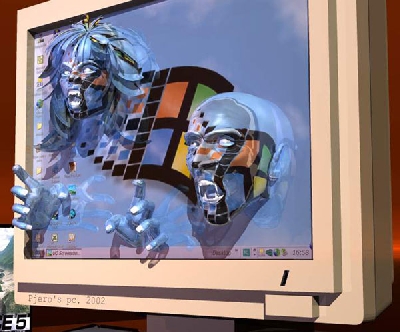
Saiu uma matéria no site do TERRA, falando que a quantidade de vírus criados caiu nos últimos tempos. Um usuário de Windows XP, por exemplo, que não tivesse nenhum tipo proteção em seu computador, ou que estivesse com elas desatualizadas, era atacado em cerca de 4 ou 5 minutos depois de se conectar a internet.
Não que os vírus, worms e outros tipos de malware tenham cessado totalmente, mas pelo menos a velocidade com estes cresciam e se espalhavam, diminuiu. Isso não quer dizer que você pode esquecer de atualizar suas proteções ou não tê-las.
Então, as dicas são:
- Encontre um antivírus de seu gosto;
- Que não seja muito pesado a ponto de deixar o PC lento;
- Não é aconselhável utilizar aqueles que barram todo tipo de programa, é um saco ter que ficar habilitando e desabilitando opções que podem vir a, além de permitir que você utilize o desejável, sem querer, libere a entrada para malwares.
- Deixe suas atualizações em dia, pelo menos as mais importantes;
- Não forneça dados pessoais para qualquer um, independente do meio que utilizar. Muitas pessoas acham que passar senhas de banco ou qualquer outra coisa importante por e-mail é 100% seguro. Você acha mesmo que não é vigiado?;
- Cuidado com sites desconhecidos e de conteúdo duvidoso;
- Nunca clique em links enviados por pessoas que você não conheça e, mesmo que conheça, se achar o link duvidoso ou a mensagem esquisita, NÃO CLIQUE;
- Na internet você acha de tudo e todos te acham;
- Tenha cuidado e seja feliz!
Dados coletados pela McAfee, indicam que o número médio de vírus criados mensalmente, é de 600 mil.
Você ainda acha que isso é brincadeira?
Palestras da Campus Party
Não sei se fiz um post na época, mas me lembro que cogitei a idéia de ir para a Campus Party na faculdade. Pra quem não sabe, a Campus Party é um encontro gigantesco que ocorre todos os anos em alguns países e, é claro, teve sua versão brasileira no começo desse anos, se não me engano, em Fevereiro, em São Paulo. Foram 5 ou 6 dias de encontro onde os participantes pagavam pra ficar em barracas, onde instalavam seu computador doméstico, trocavam milhões de arquivos, baixavam outros milhões (usando e abusando de uma banda gigantesca criada exclusivamente para o evento), participavam de palestras, exposições, etc.
Já que eu não pude ir, e me lembrei agora que foi por causa dos meus 2 trabalhos, navegando na maravilha da internet, encontrei uma matéria falando que a maioria das palestras estavam no site da Fundação Vazolini (fim do post), que eu imagino que seja a fundação organizadora do evento.
Por conta disso, através desse link, que leve para o site da fundação, você têm acesso as várias palestras que ocorreram por lá, algumas delas são, Direito Digital, Produção Colaborativa, TV Digital Brasileira e OS Bastidores de um Planetário.
Com certeza, vou me empenhar mais para poder estar presente na próxima edição.
Clique aqui para acessar o site da Fundação Vazolini
Extraindo o som de vídeos do YouTube
Existem vários programas que realizam essa tarefa. Um dos mais simples é o Free Video to MP3 Converter. Com ele é possível extrair apenas o som dos vídeos do YouTube ou dos vídeos armazenados no seu PC.
O programa encontra-se disponível para download no site Superdownloads.
É muito fácil utilizá-lo. Basta colocar a URL do vídeo do YouTube e clicar no botão para o programa extrair o som. Ou então especificar a localização do arquivo de vídeo no computador.
Além disso, é possível selecionar a parte que você queira salvar. Não é necessário extrair todo o som do vídeo. Nesse caso clique no botão Trim Vídeo e marque o início e fim da parte que deseja extrair o áudio. Depois basta pressionar o botão Convert.
A revolução dos notebooks

Vi hoje em um site, um gráfico da Positivo, mostrando o número de desktops e notebooks que ocupam as casas dos brasileiros. O resultado foi que, de 2 anos para cá, a venda de notebooks cresceu de maneira incrível, eles que antes ocupavam uma faixa de 6%, hoje já ocupam aproximadamente 30%.
Até dá para entender o motivo disso. Cada vez mais, as lojas estão abaixando os preços dos notebooks, tornando a compra deles um negócio ótimo, sem contar que as configurações de hoje em dia também não deixam a desejar. A DELL, por exemplo, chega ao ponto de vender um notebook a menos de 1700 reais, o mesmo aparelho que um ano atrás, custava de 2000 pra cima.
A facilidade de se poder carregar um computador junto de você e ainda precisar de pouco espaço par utilizá-lo, são fatores que fazem o conceito dos portáteis subir mais ainda. Os usuários de hoje em dia acabam comprando um notebook como primeiro PC, o que antes era um sonho, hoje é uma total realidade, que tende a somente crescer com o passar dos anos.
Em um de meus trabalhos, já utilizamos 2 notebooks para os serviços. Eu, por exemplo, trabalho a parte da manhã inteira em um. É lógico que existe a dificuldade dos números serem apertadinhos na parte de cima do teclado e a falta de mouse, mas nada que pegar o jeito de digitar utilizando os números e a compra de um mouse USB não resolva.
Existe ainda outro fator, que é a estética, ou se preferirem chamar assim, a beleza do aparelho. Querendo ou não os notebooks com certeza são mais agradáveis do que gabinetes gigantescos e fios e mais fios proporcionando a conexão de seus periféricos. No caso do note, você pode tanto utilizá-lo ligado na força, quanto utilizar a carga da bateria.
Ai, ai, maravilhas da tecnologia.
quinta-feira, 17 de julho de 2008
Cuidado com Pen Drives falsos
Estava demorando pra aparecer em algum lugar. No fim de semana vi um post de um cara em um fórum, falando que tinha comprado um Pen Drive de 8 GB da Kingston na Santa Ifigênia por R$90,00, e que ao chegar em casa, além do nome do dispositivo estar errado, o mesmo não aceitava arquivos maiores do que 3,7 GB, alegando que o disco estava cheio.
Penso o seguinte, Santa Ifigênia é Santa Ifigênia, pra ser barato assim é praticamente certeza que é importado do Paraguai, então, não têm do que reclamar, quem já comprou boneco dos cavaleiros do zodíaco em alguma feira sabia que, ou o elmo não ia caber na cabeça do boneco, ou alguma parte da armadura ia ficar caindo toda hora, ou o boneco ia ser todo molenga não parando nem em pé, ou tudo isso junto só que com a caixa toda escrita em japonês. Falando isso eu não estou querendo dizer que tudo de lá é falsificado, mas que o risco é grande, é.
Porém, um colega meu também comprou um Pen Drive de 8 GB da Kingston, só que foi aqui na cidade mesmo, em uma loja conceituada e pelo preço de R$120,00 se não me engano e esse problema da capacidade também aconteceu. Só que pelo que ele me disse, o Pen Drive parece ter duas memórias, pq dois arquivos de 3,7 GB ele aceita, o que não funciona é um arquivo de 5 GB, por exemplo.
Vagando pela net em busca de algumas respostas, encontrei um blog que falava um pouco disso, dizendo que os Pen Drives além de estarem com os problemas citados no começo desse post, também tem a cor da luz que indica o acesso a memória diferente, além de uma capa com alguns escritos em japonês ou chinês, não sei.

(Capas diferentes)

(Luzes diferentes)

(Nomes e opções diferentes)

(Nomes diferentes)
Tudo diferente e a galera ainda compra. Como diria meu amigo Patolino "SANTA ESTUPIDEZ".
Curriculum pro Google
Bom dia galera,
eu tenho umas fotos aqui de uma das sedes do Google. Não sei se é da principal, mas prefiro acreditar que sim, pq se isso não for a principal...nem dá pra imaginar como deve ser.

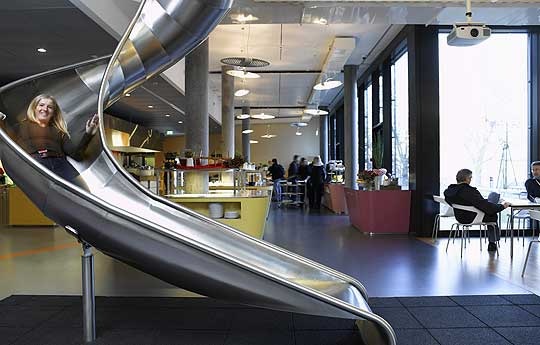
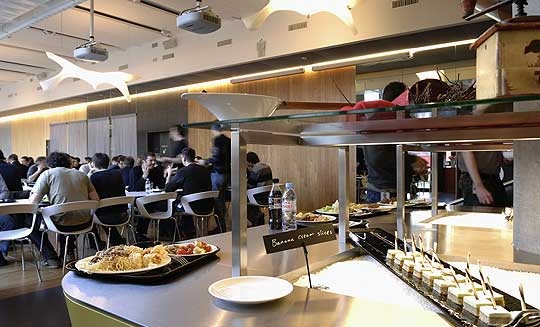
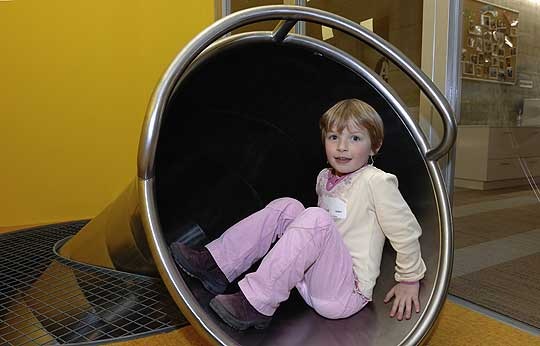
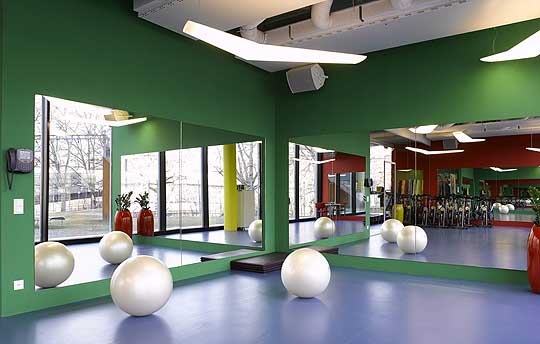
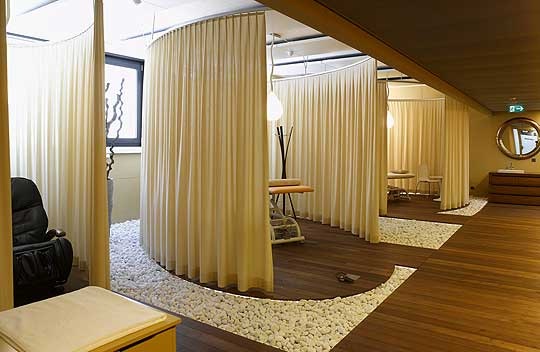
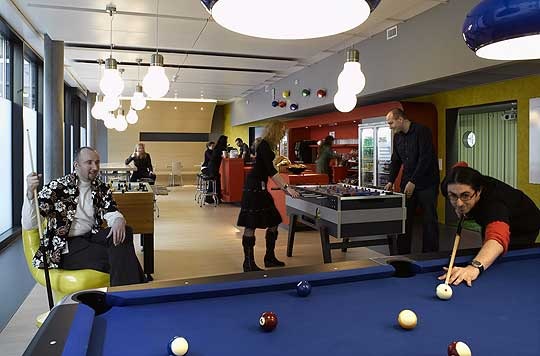

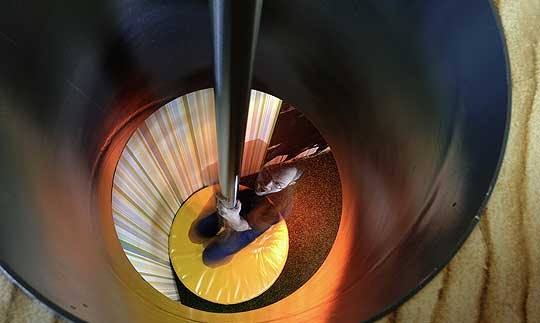
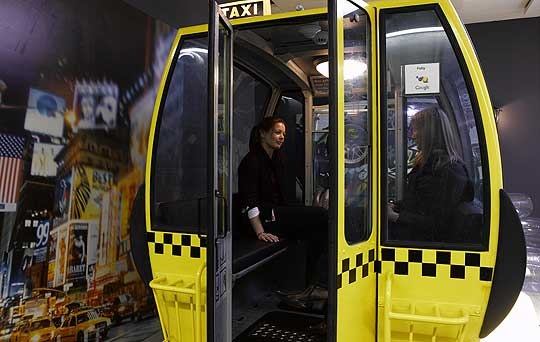
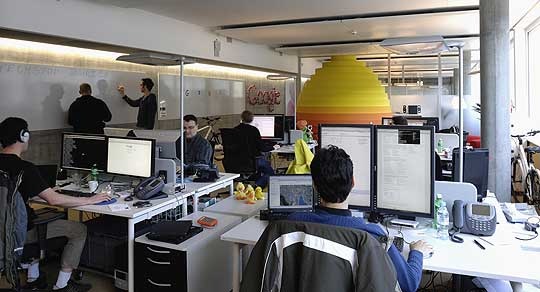
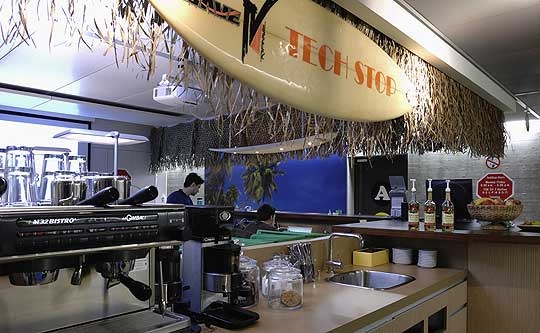
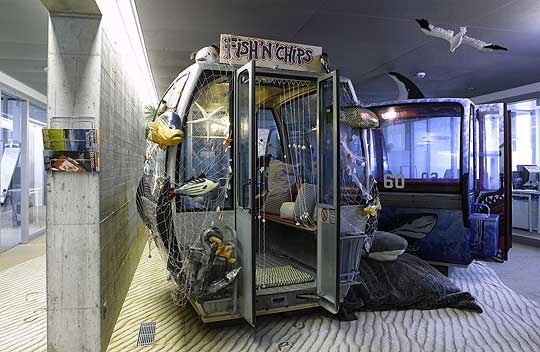
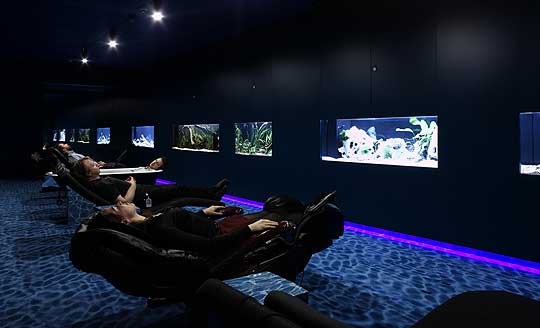
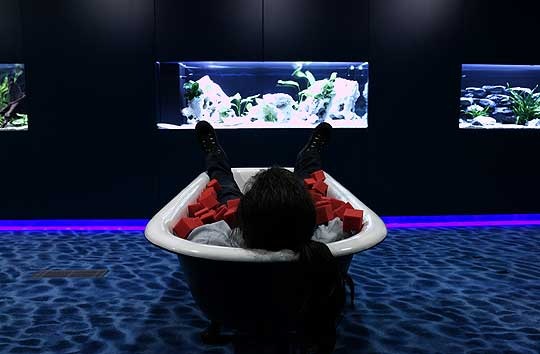

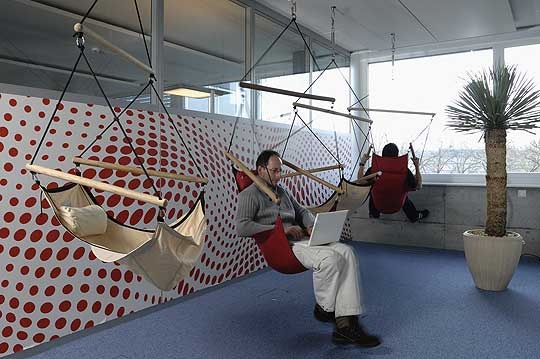
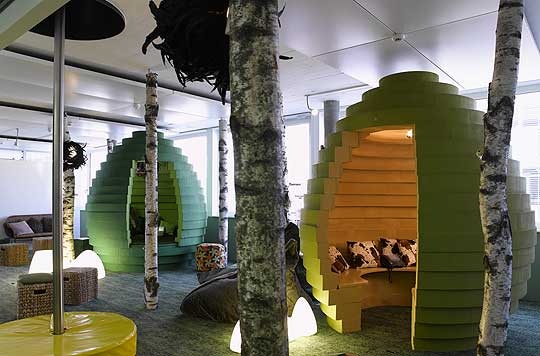
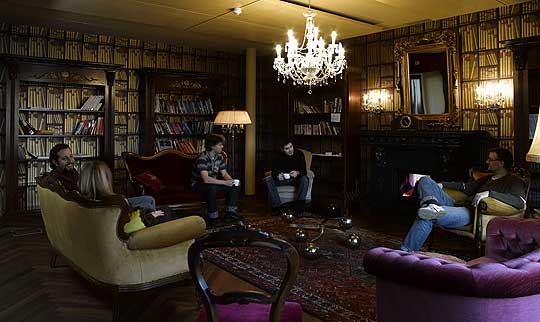
No e-mail em que as fotos vieram, algumas fotos tinham legenda, falando sobre o escorregador, que os recêm chegados tem que desce-lo para se apresentar usando um chapéu esquisito e coisas do tipo. Mas, eu acho que o silêncio já basta e é preferível não acreditar muito nessas fotos pra não dar raiva de não trabalhar num lugar desses.
Então, se alguém do Google estiver vendo este site e estiver atrás de um rapaz trabalhador, dedicado, inteligente, criativo, amigável, que faz o que sabe e o que não sabe aprende com o maior gosto, por favor, me contrate.
Falow!
